Home Blog Page 14

Ifsc Code kya hai And ifsc Code kaise pata kare

IFSC CODE KYA HAI KAISE PATA KARE

IFSC कोड क्या है बढ़ते हुए डिजिटल लेनदेन के बाद अब पैसे ट्रान्सफर करना बहुत आसन हो गया है अब आपको पैसो को ट्रान्सफर करने के लिए लाइन लगनी की जरुरत नहीं है अब आप घर बैठे अपने पैसे ट्रान्सफर कर सकते है

यदि आपने कभी पैसे ट्रान्सफर किये होंगे या आप पैसे किसी के अकाउंट में ट्रान्सफर कर रहे है तो आपसे पैसे ट्रान्सफर करते समय IFSC कोड माँगा जायेगा इसलिए आपको आज हम बताएँगे की कैसे हम किसी भी बैंक का ifsc कोड कैसे पता कर सकते है क्योकि पैसे ट्रान्सफर करते समय IFSC कोड की हमे जरुरत होगी

आज हम बात करेंगे की ifsc कोड क्या है , और हम किसी भी बैंक का ifsc कोड कैसे पता करे

IFSC CODE KYA है

आज के समय में आपको बहुत सारे बैंक मिल जायेंगे जिनमे कुछ प्राइवेट बैंक है और कुछ सरकारी बैंक सारे बैंक RBI से जुड़े हुए है हर बैंक की अपनी पहचान होती है क्योकि हर बैंक की बहुत सारी branches होती है

यदि आप पैसे ट्रान्सफर करना चाहते है तो आपको कही न कही जिस अकाउंट में पैसे ट्रान्सफर करना है उसका ifsc कोड पूछा जाता है

IFSC कोड का पूरा नाम (Indian financial system code ) है इस कोड की हेल्प से आप आसानी से पैसे ट्रान्सफर कर पाएंगे ifsc कोड में आपको ये पता चल जाता है की आप जिस बैंक account में पैसे ट्रान्सफर कर रहे है वो कोन सा बैंक है और किस branch का है

Ifsc कोड डिजिटल लेनदेन के काफी use होने लगेगा

IFSC code कैसे पता करे

यदि आप भी किसी बैंक का IFSC कोड पता करना चाहते है तो आप इन ३ तरीको से अपने बैंक का IFSC कोड पता कर सकते है

Bank passbook :- आपकी बैंक पासबुक में आपके बैंक का IFSC कोड लिखा होता है आप PASSBOOK में अपने बैंक का IFSC कोड देख सकते है

Chequebook : आप आपके चेकबुक से भी ifsc कोड पता कर सकते है

Online : आप ऑनलाइन भी किसी भी बैंक का IFSC कोड पता कर सकते है हम आपको बता रहे है कैसे आप ऑनलाइन किसी भी बैंक का IFSC कोड ऑनलाइन पता कर पाएंगे

STEP 1 : सबसे पहले आप https://bankifsccode.com में जाए

STEP 2 : SELECT BANK NAME में जिस बैंक का ifsc कोड पता करना है उसको चुने

STEP 3 : अब state चुनिए जिस स्टेट की ब्रांच का पता करना हो

STEP 4 : अब आप जिला चुनिए जिस बैंक में ब्रांच है

STEP 5 : अब आपको ब्रांच शो हो जाएगी जो की उस जिले में जिसे आपने चुना है उसे सेलेक्ट कीजिये अब आपको ifsc कोड show हो जायेगा

Conclusion

ifsc कोड क्या है किसी भी बैंक का ifsc कोड कैसे पता करे आपको पता ही चल गया है यदि आपके ifsc कोड से realted कोई सवाल है तो आप हमसे कमेंट बॉक्स में पूछ सकते है

हमे आपके सवालो के जवाब देने में बहुत खुशी होगी और यदि आप ऐसी ही helfpul जानकारी पाने चाहते है तो आप हमे अभी ही facebook, instagram ,twitter में फॉलो करना स्टार्ट कर दे क्योकि हम आप सभी के लिए helpful post लाते रहते है

Whatsapp deleted message kaise dekhe

whatsapp deleted message kaise dekhe
whatsapp ke delete message ko kaise dekhe

आज हम बात करेंगे की कैसे हम whatsapp में deleted हुए message देख पाएँगे आप सभी का स्वागत है hamarihelp family में यदि आप एक whatsapp user है तो आपके फ्रेंड ने कभी कभी आपको कुछ मेसेज किये होंगे और बाद में उसे डिलीट कर दिया होगा

और आपके पास this message is deleted show हो रहा होगा दोस्तों ये whatsapp का बहुत ही अच्छा फीचर है इसमें आप आपकी इमेज थोड़ी देर के लिए अपने दोस्तों के साथ शेयर करते है और आप चाहे तो थोड़ी देर में ही इसे डिलीट भी कर सकते है फिर आपके दोस्त यह फाइल या message दिखाई नहीं देगा

यह feature whatsapp ने security purpose के लिए launch किया है लेकिन यदि आप जानना चाहते की कैसे आप whatsapp के deleted मेसेज पढ़ सकते तो यह पोस्ट आपके लिए बहुत ही helpful होगी इस aritcle का पूरा ध्यान से पड़े और बताई गयी steps को फोलो करे

Whatsapp deleted message kaise padhe


Step 1 : Whatsapp deleted मेसेज पढने के लिए आपको गूगल प्ले स्टोर में बहुत सारी apps मिल जाएँगी आपको हम whatsapp removed plus App को install करना होगा

step 2 : App install होने के बाद आप उसे सारी permission दे दे permission देने के बाद ये apps आपके whatsapp mesages , videos status access कर लेगी

step 3 : जैसे ही आप permission देंगे app में आपसे पूछा जायेगा आपसे पूछा जायेगा की किस app को में deleted हुए मेसेज

step 4 : अब इस app से आपके message monitor होने लगेंगे और अब आप आपके जो भी मेसेज डिलीट हुए वो देख सकते है

Whatsapp Privacy Setting kaise kare

How to schedule message on Whatsapp

whatsapp me dark mode enable kaise kare

Instagram me apne account ko private kaise kare

Conclusion

आज हमने सीखा की कैसे हम whatsapp deleted मेसेज को देख और पढ़ सकते है और आपके इस पोस्ट से related या और कोई भी सवाल है तो आप हमसे comment बॉक्स में पूछ सकते है हमे आपके सवालो के जवाब देने में बहुत ख़ुशी होगी

अगर आपको हमारे पोस्ट पसंद आ रहे है तो अपने दोस्तों के साथ अभी शेयर करे और हमे सोशल मीडिया में जरुर फॉलो करे और हमारे फेसबुक पेज को जरुर फॉलो करे इस पोस्ट को पूरा पढने के लिए आपको दिल से थैंक यू

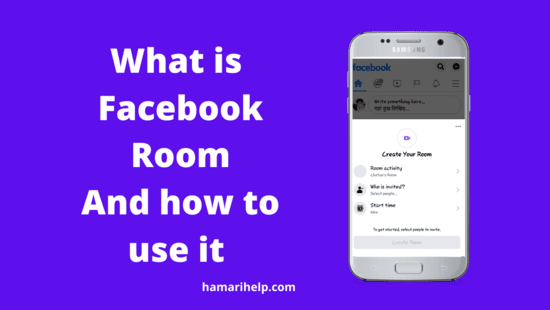
What is Facebook Room And how to use Facebook Room

Facebook room kya hai facebook room kaise use kare
facebook room kya hai

Facebook Rooms आपने सुना ही होगा यह Facebook new अपडेट launch किया है दोस्तों आप सभी जानते है की अभी के समय में video कालिंग और online meeting का कितना ज्यादा use होने लगा है आज हम जानेंगे की Facebook Room क्या है और Facebook room कैसे create करे ??

Facebook Room क्या है

Facebook दुनिया में सबसे ज्यादा उपयोग की जाने वाली सोशल networking sites है आज के समय को देखते हुए फेसबुक भी अपने users को नए नए feature दे रही जिससे की फेसबुक users को दूसरी apps को use न करना पड़े इसलिए फेसबुक ने Facebook rooms नाम की एक service launch की जो आप Facebook की news feed में देख सकते है या आप फेसबुक messenger use करते होंगे तो वहा पर भी create room का option देख सकते है

Facebook Room कहा जाये तो simple online group विडियो calling app है , और professionally कहा जाये तो online meeting के लिए आप इसे use कर सकते है आप सभी जानते है की फेसबुक कितना ज्यादा पोपुलर है

यदि आपको urgent मीटिंग करनी हो तो आपके लिए Facebook room बहुत ही अच्छा option है इसमें आप बहुत fast मीटिंग schedule कर पाएंगे

Facebook room कैसे create करे ??

Step 1 : यदि आप Facebook room create करना चाहते है तो आपकी आपकी फेसबुक news feed में या आपके Facebook messenger में जाकर create room में click करे

Step 2 : Room Activity room का नाम दीजिये

Step 3 : Who is invited option में click करने के बाद आपको दो option दिखाई देंगे आपको इन option में से एक option select करना है इन आप्शन में से एक आप्शन चुनकर आप जिस जिसको meeting में invite करना चाहते है कर पाएंगे

Friends : इसमें आप सारे friends को invite करेंगे

specific people : इस आप्शन में क्लिक करने के बाद आप आपके जिस भी फ्रेंड को करना चाहते है उसे सेलेक्ट करके आप invite कर पाएंगे

Step 4 : Start time इस option में आपको मीटिंग का start टाइम सेट करना है की आपकी मीटिंग कब स्टार्ट होगी आप टाइम सेट कर ले

Step 5 : अब आप create room option में क्लिक करे आपका रूम create हो जायेगा आपने जिन जिन दोस्तों को Facebook room में invite किया है उन सभी के पास notification जायेगा और वो जैसे ही आपके invite लिंक को ओके करेंगे आपके पास भी notification आएगा और आपकी Facebook Room में meeting start हो जाएगी

Facebook Room के क्या फायदे है

facebook room के बहुत सारे फायदे है उसमे से हम आपके साथ कुछ फायदे शेयर का रहे है और यदि आपको भी लगता है की फेसबुक रूम के कुछ और भी फायदे है तो आप हमे कमेंट बॉक्स में facebook रूम और फायदे बता सकते है

  • आपको Facebook room उपयोग करने के लिए किसी app को install करने की जरुरत नहीं पड़ती है यदि आपके Facebook अप्प है तो आप उसी में Facebook रूम use कर सकते है
  • फेसबुक room में आप instant meeting कर सकते है आपको बार बार किसी को बताना नहीं मीटिंग है यह बहुत ही फ़ास्ट है जैसे ही आप रूम क्रिएट करते है आपने जिन जिन लोगो को invite किया है उन्हें तुरंत notification मिल जाती है
  • आपको विडियो कालिंग के लिए ग्रुप मीटिंग करने के लिए किसी दूसरी apps को install करने की जरूरत नहीं पड़ेगी

Facebook MarketPlace Listing Kya hai

Facebook me kisi ko block unblock kaise kare

facebook me profile lock kaise kare

QR Code kya hai Aur kaise banaye what is Qr code in hindi

और भी बहुत सारे फायदे है वैसे भी फेसबुक काफी पोपुलर है और फेसबुक मार्किट में अपनी position बनाये रखने के नयी नयी अपडेट लाते रहते है और यह जरुरी भी है

Conclusion

आज हमने बात की facebook room क्या है फेसबुक रूम का कैसे उपयोग करे और फेसबुक रूम के क्या क्या फायदे है यदि आपको हमारी ये पोस्ट पसंद आई होगी तो इसे अपने दोस्तों रिश्तेदारों के साथ शेयर जरुर करे

और यदि आप ऐसी ही पोस्ट पढना चाहते है तो हमे Facebook ,Instagram , twitter में फॉलो करे हमे आपके लिए ऐसी ही पोस्ट लाते रहते है

और यदि आपके फेसबुक रूम से जुड़े हुए कोई सवाल है तो आप हमसे पूछ सकते है हमे आपके सवालो के जवाब देकर बहुत ख़ुशी होगी इस पोस्ट को पूरा पढने के लिए आपको दिल से धन्यबाद

how to use telegram on pc

telegram laptop me kaise use kare
Telegram ko laptop me kaise use kare in hindi

आप सभी का स्वागत है hamarihelp में आज हम सीखेंगे की कैसे हम telegram को अपने कंप्यूटर में use कर सकते है telegram बहुत ही ज्यादा popular होते जा रहे है क्योकि आपको टेलीग्राम में बहुत सारे advance feature मिल्र रहे है और लोगो का दिनों दिन interest telegram की और बढ़ रहा है

अगर आप जानना चाहते है की telegram क्या है तो आप हमारी टेलीग्राम क्या है इस पोस्ट को जरुर पढ़े टेलीग्राम में बहुत सारे फीचर है जो की whatsapp से भी ज्यादा एडवांस है इसलिए सोशल मीडिया में टेलीग्राम दिनों दिन पोपुलर हो रहा है आपको बड़े बड़े youtuber और blogger के telegram ग्रुप मिल जायेंगे क्योकि इसमें आप एक साथ बहुत सारे members को ग्रुप में ज्वाइन कर सकते है

आज हम बात करेंगे की कैसे हम टेलीग्राम को अपने personal computer में use कर पाएंगे टेलीग्राम को computer में चलाने के बहुत सारे तरीके उनमे से हम आपके साथ कुछ तरीके शेयर करेंगे

Step 1 : सबसे पहले आप telegram for pc इस में क्लिक करे

Step 2 : अब आप टेलीग्राम की website में पहुच जायेंगे वहा पर आप टेलीग्राम को डाउनलोड करे आपके पास दो आप्शन होंगे आप चाहे तो सीधे windows use करते है तो विंडोज फाइल और यदि आप एप्पल का लैपटॉप या कंप्यूटर use करते है तो apple की file डाउनलोड कीजिये

इसके अलावा आप portable software भी download कर सकते है

Step 3 : software download होने के बाद install कीजिये और telegram successfully आपके कंप्यूटर में इनस्टॉल होने के बाद आप इसे ओपन करे

Step 4 : आप start messaging में click करे आपको आपके पास दो option होंगे

आप चाहे तो अपने मोबाइल नंबर या फिर आप अपने मोबाइल में टेलीग्राम app से scan करके login हो सकते है

First method : using mobile number

आप अपने मोबाइल नंबर को इंटर करके भी टेलीग्राम की desktop app में telegram use कर सकते है आपको मोबाइल नंबर इंटर करकर simply login होना है

second method : scan qr code

यदि आप टेलीग्राम को लैपटॉप या कंप्यूटर में use करना चाहते है तो

telegram app का desktop version download और इनस्टॉल करने के बाद जब आप login screen में जायेंगे तब आपको वहा पर quick login using QR code में क्लिक करना है

जैसे ही आप इसमें क्लिक करेंगे तो आपको qr कोड दिखाई देगा और कुछ instratuction दिखाई देंगे तो आप उन instruction को follow करे

  • Telegram app open कीजिये
  • setting में क्लिक कीजिये
  • setting में click करने के बाद आप devices में click कीजिये
  • अब आपको दिखाई देगा की आपका टेलीग्राम किस मोबाइल में चल रहा है
  • अब आपको scan qr code option में click करना है

जैसे ही आप qr code scan करेंगे आपका telegram account successfully आपके computer या लैपटॉप में open हो जायेगा

Whatsapp Privacy Setting kaise kare

Facebook video download kaise kare

kya aap jante hai facebook ki in setting ke baare me

Conclusion

उम्मीद है दोस्तों आपको हमारी यह पोस्ट how to use telegram in computer , telegram को computer में कैसे चलाये पसंद आई होगी अगर आपके कोई भी सवाल है तो आप हमसे comment में पूछ सकते है हमे आपके सवालो के जवाब देने में बहुत ख़ुशी होगी

और दोस्तों आप से हम यह भी कहना चाहते है की ऐसी ही helpful पोस्ट लगातार पढने के लिए आप हमे सोशल मीडिया हमारे facebook page, instagram,twitter account में जरुर follow करे

how to know any website theme name

Top 5 WordPress theme detector
Top 5 Wordpress theme and plugin Detector

आप सभी का स्वागत है hamarihelp में आज हम आपको बताएँगे की किसी भी website की थीम का कैसे पता करे आपने बहुत सारी वेबसाइट देखी होगी जिसका आपको design काफी पसंद आया होगा वेबसाइट में सही theme का होना बहुत मायने रखता है यदि आपकी वेबसाइट थीम अच्छी है तो users आपकी वेबसाइट को पसदं करेंगे इसलिए यदि आपको कोई वेबसाइट पसंद आये और आपके मन में ये सवाल आये की कैसे हम इस वेबसाइट की थीम का पता करे

यदि आप एक blogger या blogger beginner है तो आपके मन में बहुत सारे सवाल होते है blogging start करते समय हमे बहुत सी problem का सामना करना पड़ता है example के लिए हम आपको आज बताएँगे की कैसे हम किसी भी website की थीम का पता कर पायेगे

यदि आपको हमारी यह post पसंद आये और यदि आप ऐसे ही हेल्पफुल आर्टिकल पढना छाते है तो हमे सोशल मीडिया में जरुर फॉलो कीजिये चलिए अब हम बात करते है की कैसे हम किसी भी वेबसाइट की थीम का पता कर पाएंगे

1. wpthemedetector.com

step 1 : सबसे पहले आप https://www.wpthemedetector.com में जाए

step 2 : site to check option में आपको जिस भी वेबसाइट की थीम का पता करना हो उस website का डोमेन नाम type करके सर्च करे

step 3 : थोड़ी ही देर में आपको आपने जिस वेबसाइट का domain name इंटर किया है उसकी theme का पता चल जायेगा

step 4 : उसके अलावा आप ये भी जान पाएंगे की इस website में कोन कोन plugin use हो रहे है है

2. scanwp.net

step 1 : सबसे पहले आप scanwp.net में जाए

step 2 : enter a WordPress url में जिस भी वेबसाइट की थीम का पता करना हो तो उसका url इंटर करे और detect में click करे आपको थोड़ी ही देर में उस वेबसाइट की थीम का पता चल जायेया

3. isitwp.com

step 1 : सबसे पहले आप https://www.isitwp.com में जाए

step 2 : Enter the website url में जिस भी वेबसाइट की थीम का पता करना हो उसका यूआरएल टाइप कीजिये और और analyze में click कीजिए

step 3 : थोड़ी ही देर में आपको वेबसाइट की theme का पता चल जायेगा

4. wpdetector.com

step 1 : सबसे पहले आप https://wpdetector.com में जाए

step 2 : enter a WordPress url में जिस भी वेबसाइट की थीम का पता करना हो तो उसका url इंटर करे और detect में click करे आपको थोड़ी ही देर में उस वेबसाइट की थीम का पता चल जायेया

5.gochyu.com

step 1 : सबसे पहले आप https://wpdetector.com में जाए

step 2 : Enter the url में जिस भी वेबसाइट की थीम का पता करना हो उसका यूआरएल टाइप कीजिये और और detect में click कीजिए

step 3 : थोड़ी ही देर में आपको आपने जिस वेबसाइट का domain name इंटर किया है उसकी theme का पता चल जायेगा उसके अलावा आप ये भी जान पाएंगे की इस website में कोन कोन plugin use हो रहे है है

how to add table of contents WordPress

How to add sitemap page in WordPress or blog

How to Add YouTube Subscribe button in Blogger or WordPress Website

how to create customized menu in WordPress for mobile phone

Conclusion

किसी भी word press website की थीम का पता कैसे करे , wordpress website में किस theme का use हो रहा है कैसे पता करे कर आपको ये पोस्ट पसंद आई होगी यदि आपके कोई सवाल है तो आप हमसे कमेंट बॉक्स में पूछ सकते है

साथ ही साथ आप new new जानकारी पाने के लिए हमे social media में फॉलो कर सकते है हमे बहुत ख़ुशी होगी आपके सवालो के जवाब देने में

पोस्ट को पूरा पढने के दिल से धन्यवाद

how to change Mobile number and Email address in Facebook

how to change email id in Facebook account
facebook me apni email id kaise change kare

facebook में यदि आपका account है और आप चाहते है की आपका फेसबुक account का मोबाइल नंबर और email id change करना चाहते है तो इस पोस्ट को पूरा पढ़िये इस पोस्ट को पढने के बाद आप बहुत ही आसानी से अपने facebook account में अपना मोबाइल नंबर और ईमेल आईडी change कर पाएंगे

Facebook आज के समय में लगभग हर कोई use कर रहा है facebook बहुत ही popular social मीडिया साईट है फेसबुक दुनिया में सबसे ज्यादा use होने वाली साईट है और यदि आपका इसमें account है और आप चाहते है अपने पुराने मोबाइल नंबर को नए मोबाइल नंबर में change करना तो आपको कुछ स्टेप्स फॉलो करना होगा

आज की पोस्ट हम जानेगे की कैसे हम facebook में अपना मोबाइल नंबर change करे और साथ में यह भी जानेंगे की कैसे हम facebook में अपना ईमेल आईडी change करेंगे

how to change mobile number in Facebook

यदि आप फेसबुक में अपना मोबाइल नंबर change करना चाहते है तो हम आपको कुछ steps बता रहे है इन स्टेप्स को फॉलो करे

step 1 : सबसे पहले आप Facebook.com और या फेसबुक app open करे

step 2 : उसके बाद आप सेटिंग option में click करे

step 3 : यहाँ आपको लेफ्ट side में बहुत सारे option दिखाई देंगे उसमे आप mobile option में click करने के बाद आपको add another mobile number में click करे

step 4 : अब आपके सामने आपसे आपका मोबाइल number पूछा जायेगा आप आपका जो नंबर ऐड करना चाहते है वो नंबर इंटर करके कन्फर्म में क्लिक करे

step 5 : आपके नये नंबर में एक otp आयेगा आप उस otp नंबर डालकर varify कर दे

अब आपका नंबर successfully change गया है यदि आप पुराना नंबर हटाना चाहते है तो आप पुराने नंबर को delete कर सकते है

how to change Email id in Facebook

step 1 : सबसे पहले आप Facebook.com और या फेसबुक app open करे

step 2 : उसके बाद आप सेटिंग option में click करे

step 3 : अब आपको contact में आपकी current ईमेल आईडी दिखाई दे रही होगी उसमे आप edit icon में क्लिक करे

step 4 : आपको add another मोबाइल नंबर and email आईडी में click करे

step 5 : add another email में अपनी नयी ईमेल आईडी डाले जो आप add करना चाहते है और add बटन में click करे

step 6 : आपकी न्यू email आईडी में एक verification ईमेल भेजा जायेगा आप उस ईमेल को verify कर ले ईमेल varify होने के बाद आपकी ईमेल आईडी sucessfully add हो जाएगी

step 7 : अब आप अपनी पुरानी ईमेल आईडी को remove कर दे

अब आपकी सिर्फ नयी आईडी से ही आप लॉग इन कर पाएंगे

Facebook MarketPlace Listing Kya hai

What is Facebook Room And how to use Facebook Room

facebook me profile lock kaise kare

facebook password kaise change kare

Conclusion

दोस्तों आज हमने सिखा कैसे हम Facebook में अपना मोबाइल नंबर change करे और कैसे हम Facebook में अपनी ईमेल आईडी change कर सकते है

यदि आपके कोई सवाल है facebook में ईमेल आईडी change करने या ईमेल आईडी change करने से जुड़े हुए तो आप हमसे कमेंट बॉक्स में पूछ सकते है हमे आपके सवालो के जवाब देने में बहुत ख़ुशी होगी

और अभी तक आपने हमे social मीडिया Facebook , Instagram ,twitter में follow नहीं किया है तो जरुर फोलो करे जिससे आपको ऐसी ही हेल्पफुल पोस्ट मिलती रहेंगी

how to activate or deactivate state bank of india sms alert

sbi sms alert service kya hai

नमस्कार दोस्तों आपका स्वागत है hamarihelp में आज हम बात करेंगे की कैसे हम sbi bank के sms alert activate और deactivate करे यदि आप state bank of india का अकाउंट है तो आपके मोबाइल में banking से related sms आते रहते है

बैंकिंग में हम कोई भी लेनदेन करते है तो हमे उसकी जानकारी sms से मिल जाती है अगर आपने msg अलर्ट स्टार्ट नहीं किया है तो कर ले क्योकि आपको सारी जानकारी sms के माध्यम से दी जाती है for example यदि आप के account में पैसे deposit करते है और जब आप अपने account में पैसे जमा करते है

आप इस आर्टिकल में आप जानेगे की sbi sms alert क्या है , sbi sms alert के क्या फायदे है , sbi alert kaise start करे यदि आप ऐसे ही helpful article पढना चाहते है तो आप hamarihelp को फेसबुक , ट्विटर ,instagram में जरुर फॉलो कीजिये

Sbi sms alert service kya है

SBI sms alert service स्टेट बैंक ऑफ़ इंडिया की एक सर्विस है जिसमे आपको आपके पैसे डिपाजिट ,पैसे निकालने और यदि आप कही ऑनलाइन पेमेंट करते हो या फिर चेक बुक से जुड़े हए मेसेज आपके मोबाइल में सेंड किये जाते है आपको इसमें आप बहुत सारे अलर्ट सेट कर सकते है

sbi बैंक की सर्विस बहुत ही अच्छी है इसमें आपको instant sms अलर्ट आ जाते है

sbi sms alert के क्या क्या फायदे है

sbi sms अलर्ट के आपको बहुत सारे फायदे है इसमें आपको आपके account में पैसो से related सारे अलर्ट मिल जाते है नान लीजिये आपके अकाउंट में कही कोई online पेमेंट हो रहा है तो उसका अलर्ट भी आपको मिलेगा इसलिए आपको sbi समस अलर्ट set करते जरुर आने चाहिए

sbi sms alert में आपकी cheque book issue , cheque dishonored , cheque book stop alert set कर सकते है

इसके अलावा आपके बैंक account में hold लगने पर आपके बैंक account से hold हटने का भी भी आप sms alert सेट कर सकते है

आप आपके account में एक amount set कर सकते है ki 5000 से ऊपर के पैसे जमा करने में या निकालने में आपको msg आये आप इस अपने हिसाब से सेट कर सकते है but minmum 5000 है

sbi sms alert activate / deactivate कैसे करे

sbi sms alert activte deactivate करने के आपको कुछ स्टेप्स फॉलो करनी होगी

step 1 : सबसे पहले www.onlinesbi.com में जाए और अपने internet बैंकिंग id password से login होना होगा

step 2 : आपके अकाउंट में होम पेज में पहुचने के बाद e-services में click करे

step 3 : यहाँ आपको sms alert services में click करना है

step 4 : आपके सामने sms alert services का पेज ओपन हो जायेगा

यहाँ आप आपके हिसाब से apna sms alert set कर सकते है की आपको कब कब messsage आना चाहिए

sbi atm card ka pin kaise genrate kare

online sbi me quick money transfer Kaise

sbi atm card ka pin kaise genrate kare

yono lite sbi kya hai mobile recharge kaise kare

conclusion

आज आपने जाना की sbi sms alert सर्विस क्या है , sbi sms अलर्ट service के क्या क्या फायदे है और sbi sms alert सर्विस कैसे start करे हमे उम्मीद की आपको यह आर्टिकल पसंद आया होगा

यदि आपके कोई सवाल है sbi banking अलर्ट से related तो आप हमसे पूछ सकते है हमे आपके सवालो के जवाब देने में बहुत ख़ुशी होगी

यदि आपने हमे अभी social media facebook,instagram,twiiter में follow नहीं किया है तो हमे अभी जरुर फॉलो कीजिये क्योकि हम आपके लिए ऐसे ही helpful post आर्टिकल लाते रहते है

windows update kya hai

windows update kya hai kaise kare
windows update kya hai kaise update kare

windows 10 जो की बहुत ही पॉपुलर operating system है और बहुत ही यूजर फ्रेंडली है आज हम बात करेगे की किस हम विंडोज में auto अपडेट बंद कर सकते है विंडोज operating system में auto update पहले से ही ओंन रहता है

windows 10 दुनिया में बहुत जयादा use किया जाने वाला operating system है यदि आप भी windows का operating system use करते है तो आपने में कभी नकभी window update का message या notification जरुर देखा होगा

आखिर windows update क्या है windows update के क्या फायदे है windows update के क्या नुकसान है और हमे विंडोज अपडेट क्यों करना चाहिए आज हम इस बारे में बात करेंगे अगर आपको ये article helpful लगे तो जरुर अपने दोस्तों के साथ शेयर कीजिये क्योकि हम ऐसे ही helpful article आपके लिए लाते रहते है

windows update क्या है

अपने update word सुना ही होगा इसका मतलब होता है किसी भी चीज़ को बढ़ाना क्योकि आज की लाइफ में हमे अपने ज्ञान को भी बढ़ाना होता है क्योकि आपको डेली कुछ न कुछ नयी जानकारी मिलती जा रही है इसलिए आप भी अपने आपको अपडेट कीजिये ठीक वैसे ही computer software नयी नयी अपडेट आती रहती है

यदि आप कोई न्यू सॉफ्टवेर install करेंगे और वह सॉफ्टवेयर आपके कंप्यूटर में न चले तो आपको अपने कंप्यूटर के operating system को update करना पड़ेगा

सीधे words में कहा जाए तो windows update करने से हमे जो operating system में new feature जोड़े गए है उस हम use कर पाते है है

windows update kaise kare

step 1 : सबसे पहले विंडोज में search bar में जाए और टाइप करे windows update setting आपके सामने windows अपडेट सेटिंग पेज ओपन हो जायेगा

step 2 : आपको यहाँ पर आपकी कंप्यूटर की last update check की डेट दिखाई देगी आप उसमे update check कर सकते है की

step 3 : आप download now और install now button में click करके अपडेट को इनस्टॉल कर सकते है

windows update kaise बंद करे

यदि आप windows update करना चाहते है तो ऊपर की तीन steps follow करे और अब निचे दी हुयी steps follow करे

step 4 : आपको windows update setting में advanced setting का option दिखाई देगा आप उस आप्शन में क्लिक करे

step 5 : advanced setting में click करने के बाद pause update में जाकर आप इसे on कर ले इसके बाद आपके कंप्यूटर में windows update होना बंद हो जायेगा

अब आपका windows update होना बंद हो जायेगा आप जब भी चाहे अपने windows update को इस आप्शन से on/off कर सकते है

Windows update करने के क्या क्या फायदे है

windows update करने के हमे बहुत सारे फायदे है विंडोज update करने के बाद हमारा कंप्यूटर में और भी ज्यादा feature मिल जाते है

क्योकि हर कम्पनी अपनी services में improve करती रहती है ठीक ऐसी ही windows operating system में कुछ न कुछ न्यू feature म काम चलते रहता है जैसे ही हम windows update करते है तो हमे नये नये feature मिलते रहते है

इसलिए हमे windows को अपडेट करते रहना चाहिए windows update करने के बाद बहुत से application software चल पाते है दोस्तों कभी न कभी आपने कोई software इनस्टॉल किया हो और वो आपसे winodows update करने के लिए बोलते है इसका मतलब ये की आपको windows update करना है जैसे ही आप windows update करेंगे आपके जो software update मांग रहे थे वो चलने लगेगे

Windows update करने के क्या क्या नुकसान है

windows update करने के कुछ फायदे है तो वही कुछ नुकसान भी है windows update की जब प्रोसेस होती है जब आपका बहुत सारा डाटा खर्च होता है और आपके कंप्यूटर की स्पीड स्लो हो जाती है

windows update जब download होती है तो कंप्यूटर बहुत process करता है और कंप्यूटर भी हीट होता है कभी कभी जब तक आपके कंप्यूटर में windows अपडेट होते रहती है जब तक आपके कंप्यूटर की स्पीड slow हो जाती है

यदि आप कुछ important कर रहे है और windows update की download चल रही है तो आपको अपना काम करने में काफी problem होती है इसलिए जब भी कुछ important काम कर रहे हो तो windows update को off कर दे

Microsoft document scan app office lens

Microsoft Word document covert pdf file

computer me password kaise lagaye

Mobile ko computer me kaise chalaye

Conclusion

उम्मीद है आपने अब जान लिया होगा की windows update क्या है windows update के क्या फायदे है windows update के क्या नुकसान है और windows update से releated काफी जानकारी मिलेगी

यदि आपके कोई सवाल है तो आप हमसे पूछ सकते है हमे आपके सवालो के जवाब देने में बहुत ख़ुशी होगी

आप इस पोस्ट को अपने दोस्तों रिश्तेदारों के साथ facebook whatsapp twitter में शेयर कीजिये

हमसे जुड़े रहने के लिया आपका दिल से धन्यवाद

Whatsapp Privacy Setting kaise kare

Whatsapp me last seen kaise hide kare
Whatsapp privacy setting in hindi

दोस्तों यदि आप whatsapp use करते है तो आपने whatsapp privacy के बारे में जरुर सुना होगा क्योकि privacy बहुत जरुरी है आज के समय में हमे प्राइवेसी का खतरा है दोस्तों डिजिटल युग चल रहा है इसलिए हमे privacy का ज्यादा ध्यान रखना होता है क्योकि यदि हम हमारी photos या फिर important डाटा की privacy नहीं रखेंगे तो हमारी photos और डाटा का कोई भी गलत use कर सकता है

इसलिए दोस्तों हमे privacy feature का जरुर use करना चाहिए जिससे हमारा डाटा secure रहे whatsapp हमे बहुत सारे privacy हाईड करने के option देता है आज हम बात करेंगे की whatsapp की प्राइवेसी सेटिंग के बारे में whatsapp की privacy setting से हम किस चीज़ की प्राइवेसी सेटिंग कर सकते है

Whatsapp privacy setting क्या है

whatsapp privacy setting में कुछ सेटिंग्स है जिसकी हेल्प से आप apni profile pic को किसे दिखाना है किसे नहीं दिखाना है आपका last टाइम whatsapp कब चलाया था about सेटिंग आपके status की setting कर सकते है

Whatsapp privacy setting कैसे करे

step 1 : सबसे पहले whatsapp app open करे और 3 dot में क्लिक करके setting option में जाए

step 2 : setting option में जाने के बाद privacy option में क्लिक करे

step 3 : Privacy option में लिक्क करने के बाद आपको बहुत सारे आप्शन दिखाई देंगे

step 4 : अब आपको last Seen, profile photo,about,status में जिसकी भी प्राइवेसी setting करनी उसे चुने

step 5 : मान लीजिये हम profile photo में click करेंगे उसके बाद आपको तीन option दिखाई देंगे

1.Everyone – यदि आप everyone option में click करेंगे तो ये सेटिंग सभी के लिए लागु होगी example के लिए यदि आप आपकी profile photo ओ everyone करते है तो आपकी प्रोफाइल फोटो हर किसी को दिखाई देगी

2. My contacts – यदि आप my contacts को select करेंगे तो आपकी whatsapp profile picture आपके मोबाइल में जितने नंबर सेव केवल उन्हें ही दिखाई देगी

3. Nobody – यदि आप nobody option को select करेगे तो आपकी प्रोफाइल picture किसी को दिखाई नहीं देगी

step 6 : अब आपकी privacy setting कम्पलीट हो चुकी है

Whatsapp deleted message kaise dekhe

Whatsapp business app kya hai kaise use kare in hindi

how to download whatsapp for pc

How to schedule message on Whatsapp

whatsapp me dark mode enable kaise kare

आशा करते है आपको हमारी पोस्ट whatsapp privacy setting कैसे करे आपको पसंद आई होगी यदि आपके कोई सवाल या आपके कोई सुझाव है तो आप हमसे कमेंट बॉक्स में पूछ सकते है

इस article को अपने दोस्तों के साथ share कीजिये और हमारे youtube चैनल को जरुर सब्सक्राइब कीजिये

Pm kisan samman nidhi ka paisa kaise check kare

pm किसान सम्मान निधि योजना जो की भारत सरकार द्वारा शुरुवात की गयी है ये बहुत ही अच्छी योजना है जो किसानो के लिए चालू की गयी है यदि आप भी इस योजना का लाभ उठा रहे है और आप ये जानना चाह रहे की हमारी क़िस्त आई है की नहीं वो आप बहुत ही आसानी से जान सकते है इसके लिए आपको निचे दी हुयी कुछ steps follow करनी होगी

कैसे पता करे की किसान सम्मान निधि की क़िस्त आई की नहीं

अगर आप जानना चाहते है pm किसान सम्मान निधि का पैसे आपके अकाउंट में आये है की नहीं आप मन में यह सवाल जरुर होगा आप बहुत ही आसानी से ये पता कर सकते है

step 1 : सबसे पहले आप pm किसान सम्मान निधि की की वेबसाइट में जाए या इस लिंक में क्लिक करके भी अप्प उस साईट में जा सकते है

step 2 : know benificary status में क्लिक करे

step 3 : beneficiary status में click करने के बाद आपके सामने तीन option दिखाई देंगे

  1. यदि आप आधार कार्ड नंबर इंटर करके अपनी क़िस्त की जानकारी चाहते है तो आधार कार्ड नंबर डालकर आप get data में क्लिक करके भी जानकारी हासिल कर सकते है
  2. दूसरा option में आप account नंबर डालकर भी अपनी क़िस्त की जानकारी ले सकते है
  3. तीसरा option में आप अपना मोबाइल नंबर डालकर भी जानकारी भी निकाल सकते है

step 4 : आपको सारी details show हो जायेगी

आशा करते है की आपको यह पोस्ट pm सम्मान निधि की राशी आपके अकाउंट में आये की नहीं आपको पसंद आई होगी इस आर्टिकल को अपने दोस्तों के साथ शेयर करे और हमारे YouTube channel को जरुर subscribe करे