फेसबुक जो की विश्व में सबसे ज्यादा use होने वाला app आज हम बात करेंगे की कैसे हम facebook का पासवर्ड change कर सकते है यदि आप facebook के new user है और आप चाहते है की आपका facebook password change करना तो आज हम आपको बताएँगे की कैसे हम facebook का पासवर्ड change कर सकते है
फेसबुक password change करने के लिए निचे दी गयी स्टेप्स फॉलो करे
1.आप सबसे पहले facebook.com में जाये और लॉग इन करिए
2. अपनी id ओपन करने के बाद setting option में क्लिक कीजये
3. setting आप्शन में click करने के बाद आप change password पर click कीजिये
4. change password में click करने के बाद आपके सामने निचे दी गयी screen शो होगी
5. curent password में आपका जो अभी का password है वो enter कीजिये और न्यू password में जो नया password जो आप रखना चाहते है वो इंटर कीजिये
6. re type new box में आप फिर से वही password डालिए तो आपने new password बॉक्स में डाला दोनों password match होना चाहिए
7. फिर save changes button में click कर दे आपका Facebook password successfully change हो जायेगा
आशा करते है आपको हमारी ये पोस्ट Facebook paasword kaise change kare पसंद आई होगी यदि आपके कोई सवाल है तो आप हमसे comment box में पूछ सकते है
कंप्यूटर जो की आज के समय में सबसे ज्यादा उपयोगी device है उसमे हम password कैसे लगाये यदि आपके कंप्यूटर में आप password लगाना चाहते है तो इस article को पूरा पढिये जिससे आपको आप आसानी से अपने कंप्यूटर में आसानी से पासवर्ड सेट कर पाएंगे
जैसे जैसे कंप्यूटर का उपयोग बढ़ते जा रहा है हमें अपने कंप्यूटर को protect करने की जरुरत पड़ती जा रही है क्योकि हमारे कंप्यूटर में हमारा बहुत important डाटा होता है यदि आपके कंप्यूटर में password नहीं है तो कोई भी आपके कंप्यूटर के डाटा को access कर सकते है इसलिए आप अपने computer में पासवर्ड जरुर लगाये
Computer में password कैसे change करे
सबसे पहले आप कंप्यूटर में setting आप्शन में जाए या control panel ओपन करे
2. फिर आप users account में click करे और फिर आपके सामने निचे दी गयी screen ओपन होगी
3. आपको फिरसे user account में click करना है फिर आपके सामने कुछ option आएंगे
4. ctrl+alt+del क्लिक करने के बाद आपके सामने एक option दिखाई देगा वह पर आप change password में क्लिक करे
5. जैसे ही आप change password में click करेंगे तो आपसे old password पूछा जायेगा उसके आप आपसे न्यू password डालना है और फिर से आपको new password डालना है और फिर next करना है
6. आपका password sucessfully change हो जायेगा
आशा करते है की आपको ये पोस्ट की windows में users password कैसे change करे पसंद आई होगी यदि आपको हमारी पोस्ट पसंद ई होगी तो इसे अपने दोस्तों के साथ जरुरु शेयर करे
यदि आप एक youtuber है और आप यह जानना चाहते है की youtube subscriber कैसे hide करे तो आप बिलकुल सही post पढ़ रहे आज हम आपको बताएँगे की कैसे आप अपने youtube subscriber को हाईड कर सकते है
दोस्तों जब भी कोई हमारा विडियो देखता है और उसे हमारा विडियो पसंद आता है तो वो हमारे चैनल को subscribe करने के सोचता है लेकिन जैसे ही वो हमारे subscriber काउंट देखता है तो फिर उसका channel subscribe करने का mood change हो जाता है
बहुत से लोगो की सोच ये रहती की new youtuber जिसके subscriber कम रहते है वो उतना knowlege नहीं दे पाते जिस कारण से लोग उन्हें subcribe नहीं करते दोस्तों लेकिन हम आपसे कहना चाहते है यदि आपको लगे की कोई youtube channel आपको अच्छे और useful विडियो बनाता है भले इस उसके subscriber कम हो लेकिनतो दोस्तों आप उस चैनल को जरुर subscribe कीजियेगा क्योकि आपके subscribe से हम लोगो motivation मिलता है
youtube चैनल के subsribe हाईड करने का यही कारण है चलिए अब हम बात करते है की कैसे हम हमारे चैनल का youtube subscriber hide कर सकते है
Youtube Subscriber Kaise hide kare
1. सबसे पहले आप अपने चैनल में लॉग इन हो जाईये
2. अब आप creator studio में क्लिक करे
3 फिर आप left side में setting button में click करे फिर आपके को advanced setting में जाना है
4. अब आपको subsriber count check मिलेगा आप उसको uncheck कर दीजिये आपके subscriber count private हो जायेंगे आप आपके कितने subscriber कितने है किसी को पता नहीं चल पायेगा
आशा करते है आपको हमारी post youtube subscriber कैसे hide कर पसंद आई होगी यदि आपके कोई सवाल है आप हमसे comment बॉक्स में पूछ सकते है
बाइक कार किसके नाम में रजिस्टर है कैसे पता करे साथियों यदि हम second hand bike खरीदते है तो हमारे मन में ये सवाल होता है की बाइक के सारे कागज़ ok है की नहीं हम ये जानकारी जरुर उठाते है
यदि हम यह पता करना चाहे ही जो बाइक या कार हम जिस व्यक्ति से खरीद रहे है क्या यह उसी के नाम से है यहाँ किसी और के नाम से है आज हम आपको बताएँगे की कैसे आप किसी भी कार या बाइक का नंबर डालकर उसकी owner का नाम पता कर सकते है
यह बहुत ही अच्छा govt का पोर्टल है जिससे की हम आसानी से bike का नंबर डालकर bike या car के owner की details निकलते है इसलिए जब भी आप किसी की बाइक या कार की details निकलना चाहें तो आप निकाल सकते है निचे कुछ स्टेप्स दी गयी है उन्हें follow करे
कैसे पता करे किसी भी कार या बाइक owner का नाम
स्टेप 1 : सबसे पहले आप vahan पोर्टल में जाए
स्टेप 2 : आपको वहा पर know your rc आप्शन दिखाई देगा
स्टेप 3 : वहा आप उस गाड़ी का कार या बाइक का number इंटर करे जिसके बार में आप जानकारी चाहते है
नमस्कार साथियों आज हम बात करेंगे Amazon prime क्या है amazon prime के क्या फायदे है और हम अमेज़न प्राइम membership कैसे ले सकते है हम आज अमेज़न प्राइम membership के बारे में details जानकारी जानेगे
Amazon जो की e commerce कंपनी है आपने कभी न कभी amazon से कुछ न कुछ तो order किया है ही होगा अमेज़न की पहुच आज जगह पर अमेज़न कंपनी अपने कस्टमर के लिए कुछ न कुछ लाते रहती है वैसे ही अमेज़न ने हमारे लिए amazon prime membership लायी है जो की हमारे लिए बहुत ही फायदेमंद है
Amazon Prime Membership क्या है
Amazon प्राइम मेम्बरशिप अमेज़न की एक सर्विस है जिसमे कस्टमर को कुछ फायदे मिलते है जो की नार्मल अमेज़न कस्टमर को नहीं मिलते है यदि आप online shopping करते है तो आपको अमेज़न की prime membership जरुर लेना चाहिए क्योकि इससे आपके बहुत पैसो की बचत होगी
Amazon Prime Membership के क्या फायदे है
अमेज़न प्राइम मेम्बरशिप के कुछ फायदे हम आपको बता रहे है आप समझे की अमेज़न प्राइम membership से लेने से आपको क्या क्या फायदे हो सकते है
amazon prime membership लेना का सबसे बड़ा फायदा यह है की आप यदि एक बार प्राइम membership लेते है तो आपको एक साल तक अमेज़न के कोई भी product की delivery पर कोई चार्ज नहीं देना पड़ता ये सबसे बड़ा फायदा है amazon प्राइम membership का
amazon प्राइम मेम्बरशिप लेने के बाद आपको फ़ास्ट delivary मिलने लगती है क्योकि आप अमेज़न के प्राइम कस्टमर होते है
यदि आप same day delivery option सेलेक्ट करते है तो आपको delivery कास्ट नहीं ली जाती और यदि आप non prime मेम्बर है तो आपसे उसका चार्ज लिया जाता है
Amazon prime member को amazon विडियो और भी बहुत saari movies जो की amazon के platform में होती है वो आप prime membership लेने के बाद देख सकते है
Amazon prime membership कैसे ले
amazon प्राइम membership आप amazon की वेबसाइट या अप्प से ले सकते है उसके लिए आपको कुछ steps follow करनी होगी
Step 2: जैसे आप ऊपर दी गयी लिंक में क्लिक करेंगे आपसे कुछ जानकारी पूछी जायेगी वहा आपको अपनी जानकारी देना है
Step 3: यदि आप first टाइम use करेंगे तो 30 days का फ्री trial या
फिर आप 3 month की सर्विस या फिर आप one year की service ले सकते है
Step 4: आको कुछ पेमेंट करनी होगी पेमेंट करने के बाद आपकी prime membership activate हो जायेगी अब आप अमेज़न की prime membership का मज़ा ले पायेंगे
तो दोस्तों आप अब प्राइम मेम्बर बन जायेंगे इन steps को फॉलो करकर आशा करते है की आपको हमारी पोस्ट प्राइम membership क्या है prime membership के फायदे और prime membership कैसे ले ये पोस्ट पसंद आई होगी तो आप हमारी इस आर्टिकल को like और शेयर कर सकते है
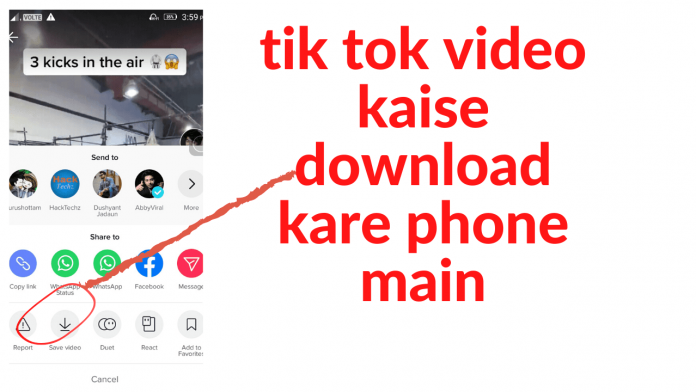
नमस्कार साथियों आप सभी का स्वागत है hamarihlep में आज हम बात करेंगे की कैसे हम tiktok video डाउनलोड़ कर सकते है यह एक बहुत ही search किया जाना वाला एक सवाल है tiktok एक बहुत ही popular app है जिसमे हमे बहुत से अच्छे अच्छे videos मिलते है तो हमारा भी मन होता है की हम tiktok video को download करके whatsapp status में लगाये
आपको tiktok में बहुत ही अच्छे अच्छे status मिल जाते है भले ही लोग tiktok में अपने अपने विचार रखते है हो लेकिन tiktok काफी पोपुलर है आज हम बात करेंगे की कैसे हम tiktok video download करे
Tiktok video कैसे download करे कंप्यूटर में
आप चाहे तो दोस्तों tiktok को आपके कंप्यूटर में भी चला सकते है और साथ में आप tiktok video को download भी कर सकते है आपके कंप्यूटर में निचे दी हुयी कुछ स्टेप्स को फॉलो करके आप easily tiktok video download कर पायेंगे
आप अपने tiktok account को कोई भी internet browser में ओपन कर लीजिये और आपको जो विडियो पसंद आता है उस video link को कॉपी करना है
सबसे पहले आप tiktok विडियो download वेबसाइट में जाना होगा
आपके सामने वेबसाइट ओपन होगी
और फिर जो वेबसाइट आपने ने download button में click करके ओपन की है वह पेस्ट कर दीजिये
आपको download button में click करना फिर आप आपके सामने कुछ ऐसी स्क्रीन दिखाई देगी
आप download mp4 बटन में click करे आप tiktok विडियो डाउनलोड हो जायेगा आप जैसे चाहे वैसे वीडियो tiktok विडियो बहुत ही आसानी से डाउनलोड कर पायेंगे यदि आप कोई सवाल है तो आप हमसे पूछ सकते है हमे बहुत ख़ुशी होगी आपके सवालो का जवाब देने में
personal computer में video wallpaper कैसे सेट करे आज हम बात करेंगे की कैसे हम हमारे कंप्यूटर में video wallpaper सेट कर सकते है दोस्तों कभी कभी हमारा भी मन होता है हमारे कंप्यूटर के desktop background में हम video सेट करे तो आज की ये पोस्ट आपके लिए बहुत ही helpful होगी
यदि आप desktop background में video wallpaper सेट करना चाहते है तो आपको उसके लिए किस software की जरुरत होगी और कैसे हम video wallpaper सेट कर सकते है अपने personal pc में हम sikhenge
किस SOFTWARE की जरुरत होगी आपको VIDEO wallpaper लगाने में
आपको अपने कंप्यूटर में desktop background आपके पास कुछ software होना चाहिए
Personal computer
internet connection
कैसे विडियो wallpaper लगाये अपने computer में
अपने कंप्यूटर में desktop में wallpeper लगाने के लिए आपको निचे दी गयी स्टेप्स फोलो करने होगी उसके बाद आपके कंप्यूटर की desktop स्क्रीन में video वॉलपेपर सेट हो जाएगा
स्टेप 1 : आप इस लिंक में जाकर इस software को डाउनलोड कर लीजये
स्टेप 2 : Software डाउनलोड होने के बाद इस software फाइल को extract कर लीजये
स्टेप 3 : Extract करने के बाद आपके सामने kuch आप application को start कीजिये
स्टेप 4 : application ओपन होने के बाद आपके सामने कुछ ऐसी screen ऐसी स्क्रीन ओपन हो जायेगी
स्टेप 5 : आप अब select live wallpaper में click करे
स्टेप 6 : जैसे ही लाइव wallpaper में click करेंगे आपसे फाइल की लोकेशन पूछी जायेगी आप फाइल सेलेक्ट करके ओके कर दीजिये
स्टेप 7 : video wallpaper successfully आपके computer screen में लग जायेगा
आशा करते है दोसोतो आपको ये पोस्ट जरुर पसंद आएगी यदि आप कुछ सवाल है तो आप हमसे कमेंट box में पूछ सकते है
आज के समय में आधार कार्ड हर सरकारी काम में आपसे माँगा जाने लगा है आधार कार्ड को उपयोग आपके पहचान के लिए भी किया जाना लगा है | आधार कार्ड voter id जैसा बहुत ही useful हो गया है और हमसे माँगा जाने लगा है तो दोस्तों आज हम आपको बताएँगे की Aadhar card हम कैसे डाउनलोड करे
शुरवात में जब आधार कार्ड बनने की शुरवात हुई तो आधार कार्ड बनाने के लिए हमे बहुत सारी problem का सामना करना पड़ा क्योकि आधार कार्ड बनवाना उस समय बहुत मुश्किल था साथ में आधार कार्ड भी हमे Post office से पहुचाये जाते है धीरे धीरे technology का विकास हुआ फिर uidai ने Eaadhar Download करने की सुविधा हमे प्रदान की
क्योकि बहुत से लोगो ने आधार कार्ड बनवाने के apply कर दिया था but उनके आधार कार्ड उन तक नहीं पहुच पाए इसलिए दोस्तों आधार कार्ड को आप अब online भी download कर सकते है और हम उसे use कर सकते है
आधार CARD क्या है ?
Aadhar 12 digit का एक नंबर है और ये एक सरकारी प्रमाण पत्र है जिसमे आपकी पहचान के लिए एक unique number दिया गया है और आधार कार्ड में हमारा नाम हमारा पता और हमारी फोटो और हमारी बहुत सी जानकारी होती है
आधार CARD क्यों बनाना जरुरी है
Govt ने आधार कार्ड को एक बहुत ही जरुरी document मान लिया है और हम आधार कार्ड का उपयोग पहचान पत्र के रूप में और साथ में आधार कार्ड का उपयोग हम पते के proof के रूप में करने लगे आधार कार्ड के बिना आपको बहुत सारी govt scheme का फायदा नहीं उठा सकते है इसलिए aadhar card बनाना बहुत ही जरुरी हो गया है
आधार कार्ड कैसे डाउनलोड करे
आधार कार्ड डाउनलोड करने के लिए निचे दी गयी steps follow करे
हेल्लो दोस्तों आपने कभी कभी animation image देखि होगी या आपने download भी की होगी क्योकि animated image बहुत ही अच्छी होती आज हम बात करेंगे animation image या GIf इमेज क्या है और gif इमेज कैसे बनाए
GIF इमेज आपने देखी ही होगी ये बहुत ज्यादा use की जाती है आपने बहुत सार्री जगह में animation इमेज देखा होगा gif image का फायदा भी है इनका साइज़ भी कम होता है और video के short form के रूप में होती है
GIF IMAGE क्या है
Gif का पूरा नाम Graphics interchange format है | gif image हम उस image को बोलते है जिसमे आप एक इमेज में बहुत सारी इमेज को देखते है gif का use ही multple इमेज को एक image में show करने के लिए होता है
बहुत सारे online platform में gif इमेज आपने देखि होगी उसमे आपको एक इमेज डाउनलोड करने में बहुत सारी इमेज दिखाई देना लगती है
Gif image कैसे बनाये
Gif image यदि आप बनाना चाहते है तो gif image बनाने के बहुत सारे तरीके आप gif इमेज online एंड offline दोनों बना सकते है आज हम आपको बतायंगे की कैसे हम ऑनलाइन gif इमेज बना सकते है
सबसे पहले आप Gifmaker.me साइट्स में जाए
उसके बाद आप upload image option में click करे
upload image option में click करने के बाद आपको files choose करनी आपको जिन जिन image का use करके gif फाइल बनानी है
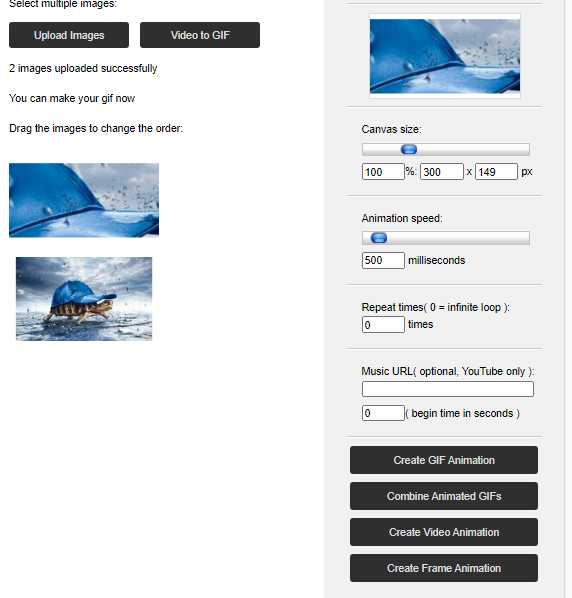
इमेज upload करने के बाद आपको कुछ ऐसा दिखाई देगा
canvas size option में आप इमेज साइज़ सेट कीजिये
animation speed में आप Animation speed सेट कीजिये की इमेज को कितनी फ़ास्ट change होना चैये
repeat time option में आप सेट करे की आपकी images कितनी बार repeat होगी
जैसे ही आप create gif animation में क्लिक karenge आपकी gif इमेज बन jayegi आप उसे फिर download कर सकते है
आशा करते है आपको हमारी post gif क्या है और gif इमेज कैसे बनाये पसंद आई होगी यदि आपके कुछ सवाल है तो आप हमसे पूछ सकते है हमे बहुत ख़ुशी होगी आपके सवालो का जवाब देने में यदि आपको हमारी पोस्ट पसंद आती है तो आप हमारी post को शेयर कीजिये जिससे की helpful jaankari ज्यादा से ज्यादा लोगो पहुच सके
नमस्कार दोस्तों क्या आप mobile screen को computer या laptop में show करना चाहते है तो आप बिलकुल सही पोस्ट में आये है आज हम आपको बताएँगे की कैसे आप mobile screen को अपने laptop या computer में देख सकते है और अपने mobile को आप कंप्यूटर या laptop से control कर सकते है
अज के article में हम बात करेंगे की मोबाइल स्क्रीन को कंप्यूटर में कैसे चलाये और आप आज ये भी सीखेंगे की मोबाइल स्क्रीन को कंप्यूटर या लैपटॉप में कनेक्ट करने के क्या फायदे है
आपने youtube में बहुत सारे videos देखे होंगे जिसमे आपने मोबाइल फ़ोन को computer स्क्रीन में देखा और मोबाइल को लैपटॉप या कंप्यूटर से कण्ट्रोल करते देखा होगा
दोस्तों मोबाइल स्क्रीन को कंप्यूटर से control करना बहुत ही आसान है यदि आप हमारी दी गयी जानकारी को अच्छे से समझकर अप्लाई करेंगे तो आप भी easily अपने मोबाइल फ़ोन को कंप्यूटर से चला पायेंगे
Mobile screen को computer में शो करने के लिए आपको किस किस चीज़ की जरुरत होगी
mobile screen को computer में देखने के लिए लिया क्या क्या करना होगा
सबसे पहले आपको आपके कंप्यूटर या laptop में Airdroid app install करना होगा : Download airdroid app
आप इस application को download करने के बाद आपने pc में इनस्टॉल करे
Application इनस्टॉल होने के बाद एप्लीकेशन को ओपन करे
फिर आप sign up में click करे
sign up में click करने के बाद आपके सामने एक फॉर्म open होगा उसे फिल कीजिये
आप इसमें अपनी ईमेल आईडी डालिए और पासवर्ड में जो आपको password रखना है वो password रखिये साथ में आप कन्फर्म password भी डालिए और nickname में कुछ nickname सेट कर लीजिये
जैसे ही आप सारी details फिल करेंगे आपके ईमेल account में verification मेल आएगा उस कोड को डालकर आप अपना अकाउंट verify करकर signup कर लीजिये
अब आप आपके mobile में Airdroid app install करके ओपन कर लीजिये
open करने के बाद sign इन पर click करे
इसके बाद आपसे कुछ permission मांगी जाइये आप permission दे दीजिये और continue पर क्लिक करिए
फिर आप अपने अकाउंट में sign इन होना होना pc में भी और mobile में भी
pc में login होने के बाद आपका मोबाइल successfully आपके pc में दिखाई देने लगेगा
अब आपका मोबाइल computer में access होने लगेगा आशा करते है की आपको ये post जरुर पसंद आएगी यदि आपके कुछ सवाल हो तो आप हमसे कमेंट बॉक्स में पूछ सकते है