

यदि आप एक wordpress blogger है और आप जानना चाहते है की कैसे हम WordPress blog में author की profile picture को कैसे change करे तो आपके लिए यह पोस्ट बहुत ही खास होने वाली है
दोस्तों जब हम blogging स्टार्ट करते है तो हमे बहुत सी चीजों की जानकारी नहीं होती है जिससे की हमारे blog में उतना अच्छा views नहीं हो पाता इसलिए हमे भी worpdpress theme को design करते आना चाहिए
तो इसलिए आज हम आपको आज बताएँगे की कैसे आप wordpress blog में अपने author box में profie picture change कर सकते है
उम्मीद है की आपको ये पोस्ट जरुर पसंद आएगी इसलिए आपसे हमारी रिक्वेस्ट है आप सभी से की हमे हमारी social media links में जरुर फॉलो करे
WordPress Blog में Author या Writer की profile picture कैसे change करे
यदि आप WordPress use करते है तो आप कुछ ही steps फॉलो करके बहुत ही आसानी से change कर सकते है
Step 1 : सबसे पहले आप blog में लॉग इन हो जाइये
Step 2 : अब आप users में click कीजिये
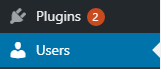
Step 3 : users में click करने के बाद आप उस author को चुनिए जिनका आप Profile picture change करना चाहते है और edit option में click कीजिये

Step 4 : जैसे ही आप edit में click करेंगे आपका profile की सारी details show हो जाएगी आपको scroll करना है और आपको profile option में जाना है

Step 5 : आप you can change your profile picture on gravatar में click करे और आप gravator में अपना account बना ले
Step 6 : अपना अकाउंट बनाने के बाद आप इसे verify कर ले और अपना Profile Picture में क्लिक करे

Step 7 : click to change picture में click करे आप जो भी author की profile picture रखना चाहते है upload कर ले
Step 8 : आपकी author box की image change हो जाएगी
What is blogging and how does it work in hindi
apne blog ko kisi dusri email id me kaise transfer kare
how to install Plugin in WordPress Step by Step
Final Words
आशा करते है दोस्तों आपको हमारी पोस्ट WordPress Blog में author profile picture कैसे change करे और WordPress से जुडी हुयी जानकारी आपको पसंद आई होगी यदि आपके कोई सवाल है तो आप हमसे पूछ सकते है हमे आपके सवालो के जवाब देने में बहुत ख़ुशी होगी
यदि आपने अभी तक हमे subscribe नहीं किया है तो कर ले और हमे सोशल मीडिया Facebook, twitter, Instagram में फॉलो करे जिससे की आपको हमारी लेटेस्ट हेल्पफुल पोस्ट की update मिलती रहे
पोस्ट को पढने के लिए आप सभी का धन्यबाद









YouTube Video में कमेंट on और off कैसे करे
यदि आप एक youtuber है और आप यह जानना चाहते है की हम youtube videos में comment कैसे disable करे आज हम सीखेंगे की कैसे हम अपने videos में comment box disable कर सकते है
आप जब youtube में videos upload करते है तो कुछ videos में आप नहीं चाहते है कोई कुछ कमेंट करे तो क्योकि youtube में आपको कुछ अच्छी तो कुछ बहुत बुरी comments में मिलती है इसलिए आज हम आपको बताने वाले है की कैसे आप बहुत ही आसानी से अपने videos में comment को disable कर पाएंगे
How To hide disable YouTube comments
यदि आप भी यह जानना चाहते है की कैसे हम अपने videos में comments को allow , और disable कर सकते है है तो इस पोस्ट को पूरा पढ़िए हम आपको बताएँगे की आप अपने कंप्यूटर में कैसे youtube comments setting कर पाएंगे और साथ में यह भी बताएँगे की कैसे आप youtube creator app से अपने comments की setting कर पाएंगे
Computer या laptop में comments setting कैसे करे
Step 1 : सबसे पहले आपको अपने YouTube account मे होना है
Step 2 : उसके बाद videos में जाकर आपको जिस video की कमेंट setting करना करना है उस विडियो को चुनिए और pen icon में click करे
Step 3 : अब आपके विडियो की सारी details दिखाई देने लगेगी अब आपको video details के नीचे basic details के side में more option दिखाई देगा उसमे click करे
Step 4 : Scroll करने के बाद comments and rating option में क्लिक करे
Step 5 : comment visibility option में आपको चार option दिखाई देंगे
1 Allow All Comments : इस option को select करेंगे तो आपके video में कोई भी comment approve हो जायगी
2 Hold potentially inappropriate comments for review : इस option का use हम spam comment को रोकने के लिए करते है
3 Hold all comments for review : इस option का उपयोग यदि आप चाहते की कोई भी कमेंट बिना आपके रिव्यु के publish न हो इसलिए किया जाता है
4 Disable comments : इस option का उपयोग अपने videos में comment को off करने के लिए किया जाता है
YouTube Creator Studio से comment On/Off करे
Step 1 : सबसे पहले आप youtube creator studio app open करे
Step 2 : जिस भी video में आपको comment on/off करना है उस विडियो को select करे
Step 3 : विडियो को select करने के बाद आप pen icon में click करे
Step 4 : आपके सामने edit video पेज ओपन होगा basic info के बाजु में advanced settings option में click करे
Step 5 : Advanced Setting option में आपको comments option दिखाई देगा वहा पर आपको allow comments option से अपने video में comment को on/off कर सकते है
Youtube Random Comment Picker kya hai kaise use kare
how to delete or clear YouTube history on pc or mobile
What is YouTube super chat youtube superchat kya hai
Youtube Subscribe kaise hide kare
Final Words
आशा करते है दोस्तों आपको हमारी पोस्ट youtube comments hide और disable कैसे hide करे , youtube comments कैसे on/off करे और youtube comments से जुडी हुयी जानकारी आपको पसंद आई होगी यदि आपके कोई सवाल है तो आप हमसे पूछ सकते है हमे आपके सवालो के जवाब देने में बहुत ख़ुशी होगी
यदि आपने अभी तक हमे subscribe नहीं किया है तो कर ले और हमे सोशल मीडिया Facebook, twitter, Instagram में फॉलो करे जिससे की आपको हमारी लेटेस्ट हेल्पफुल पोस्ट की update मिलती रहे
पोस्ट को पढने के लिए आप सभी का धन्यबाद