Home Blog Page 16

what is computer in hindi

what is computer

आप सभी का स्वागत है hamarihelp me में आज हम जानेगे computer kya है और computer के बारे में बात करेंगे computer एक electronic मशीन है ये तो आप सभी को पता है आज हम आपको कुछ basic of computer के बारे में बताएँगे जो की हमे पता होना chaiye

आपने सुना और पढ़ा जरुर होगा कंप्यूटर के बारे में computer kya है हम आपको आज कंप्यूटर की बेसिक जानकारी देंगे की computer kaise काम करता है computer के क्या क्या parts होते है computer का अविष्कार किसने किया computer का विकास कैसे हुआ , types ऑफ़ computer , generation ऑफ़ computer के बारे में जानेंगे

आज हम computer की बहुत सारी बातों के बारे में जानेगे जो शायद हमे पता भी हो लेकिन हमे computer की और जानकारी भी होना चाहिए

कंप्यूटर क्या है – What is computer

What is computer कंप्यूटर क्या है ये question आपने जरुर कभी न कभी सुना ही होगा ये एक ऐसा प्रश्न बच्चो से लेकर कॉलेज स्टूडेंट से तक पूछा जाता है

कम्पुटर एक electronic मशीन है जो हमारे द्वारा दिए गए input (निर्देशों ) process करती है और हमे कुछ output देती है computer का मुख्य काम कैलकुलेशन्स करना होता है

कंप्यूटर का मुख्य तीन कार्य होते है पहला input लेना input device से दूसरा लिए गए इनपुट को process करना और आखिरी काम process data को output device की मदद से hume result show करना

Computer का अविष्कार किसने किया

Computer का अविष्कार charles babbage ने किया है इन्हें आधुनिक कंप्यूटर का जनक कहा जाता है कंप्यूटर के development में charles babbage का बहुत बड़ा योगदान है

Generation of computer

computer ka जो विकास हुआ है वो एक दम से नहीं हुआ कंप्यूटर को computer banne में बहुत समय लगा है कंप्यूटर को आज हम जैसा use कर रहे है यहाँ तक पहुचने में बहुत टाइम लगा है computer ki generation को पाच चरण में बाटा गया है

First Generation of computer-1940-1956 Vaccum tube

सबसे पहली generation में computer में vaccum tube का use हुआ जो की size में बहुत बड़े होते थे और और इनको चलाने में बहुत power लगता था और इसमें कुछ ज्यादा खास भी नहीं था

ये बहुत heat होते थे

Second Generation of Computer -1956-1963 Transistor

Second generation में vaccume tube की जगह पर transistor का उपयोग होने लगा जिससे की कंप्यूटर की efficency पहले से थोड़ी अच्छी हो गयी ओर ये vaccum tube की अपेक्षा हलके थे और ज्यादा power भी नहीं लेते थे transistor के आने के बाद computer और तेज़ी से कार्य करने लगे

Third Generation of Computer -1964-1971 – Integrated circuit(IC)

computer ki third generation में transistor की जगह ic ने ले ली इससे कंप्यूटर की स्पीड और अधिक बढ़ गयी और कंप्यूटर का उपयोग धीरे धीरे बढता गया और कंप्यूटर और तेज़ी से काम करने लगा

Fourth Generation of Computer -1971 now -Microprocessor

कंप्यूटर की चोथी generation में microprocessor का उसे होने लगा जो की आकार में बहुत छोटे होते है लेकिन बहुत ही ज्यादा तेज़ी डाटा कैलकुलेशन करते है इस generation में कंप्यूटर बहुत बढ़िया आने लगा ग्राफिकल यूजर इंटरफ़ेस काफी अच्छा हुआ साथ में computer पोर्टेबल हो गया है

Fifth Generation of Computer -1964-1971 – Artificial Intelligence(AI)

कंप्यूटर में Artificial intelligence बहुत ही unique generation है यहाँ पर कंप्यूटर का बहुत विकास हुआ है और लगातार होते जा रहा है artificial intelligence robotics में आज कल कंप्यूटर में बड़े पैमाने artificial इंटेलिजेंस develop हो रहा है

आशा करते है आपको ये पोस्ट पसंद आई होगी यदि अगर आपके कुछ विचार होंगे तो आप हमसे शेयर कर सकते है हमे बहुत ख़ुशी होगी आपके सवालो के जवाब देने में

PhonePe App kya hai kaise use kare

phonepe app kya hai

हेलो आप सभी का hamarihelp में स्वागत है आज हम आपको बातायेंगे की PhonePe App kya hai आज के समय में पैसो का लेनदेन बहुत तेज़ी से होने लगा है दोस्तों पहले पैसो का लेनदेन cash हुआ करता था लेकिन आज हम बहुत ही easy तरीके से पैसो का लेनदेन बहुत ही fast कर पा रहे है

जैसे जैसे समय बीतता गया पैसो का लेनदेन नए नए तरीके से होने लगा सबसे पहले हमे पैसो के लेनदेन के बैंक में लम्बी लम्बी लाइन लगानी होती थी money transfer करने के लिए लेकिन जबसे online money transfer start हुआ हम लोगो को काफी problem दूर हुयी

PhonePe App kya hai

PhonePe app ek UPI App है जिसका use हम पैसो को digital transfer या online transfer करने में करते है ये हमारे देश का ही app है

UPI(Unified Payment interface) एक Payment सिस्टम है जिसका उपयोग हम अपने मोबाइल फ़ोन में एक बैंक account से दुसरे बैंक account में पैसे ट्रान्सफर करने के लिए करते है

UPI system को RBI बैंक ने Cashless को बढ़ावा देने के लिया किया UPI system को NPCI control करती है

PhonePe App Se mobile recharge kaise kare

step 1 : सबसे पहले आप phonepe app ओपन करे

step 2 : phonepe app open करने के बाद मोबाइल recharge आप्शन में क्लिक करे

step 3 : अब आप आपका मोबाइल नंबर इंटर करे या जिस किसी का भी मोबाइल नंबर इंटर करे और ऑपरेटर चुने

step 4 : उसके बाद आप अमाउंट इंटर करे आपको जितने रूपए का रिचार्ज करना है आप सर्च प्लान में क्लिक करे और प्लान भी देख सकते है

step 5 : उसके बाद आप recharge option में क्लिक करे

step 6 : इसके बाद आप npci में redirect होंगे वह अपना upi पिन डाले और ok करे

step 7 : sucessfully पेमेंट होने के बाद आपका रिचार्ज हो जायेगा

What is google pay and how to earn money from google pay

how to transfer money in google pay

Google Meet App kya hai

PhonePe App se kaise gold kharide

आशा करते है आपको हमारी यह पोस्ट जरुर पसंद आई होगी यदि यदि आपके कुछ question है तो आप हमसे पूछ सकते है हमे बहुत ख़ुशी होगी आपके सवालो के जवाब देने में

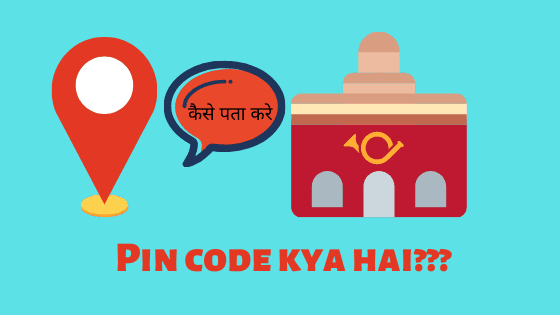
Pin code kya hai kaise pata kare

pin code search

हेल्लो दोस्तों आप सभी का स्वागत है hamarihelp में अज हम बात करंगे की pin code क्या है और हम किसी भी पोस्ट office का पिन कोड कैसे पता करे पुराने समय में मोबाइल तो होता नहीं था तो हम कुछ भी सन्देश चाहे ख़ुशी को या गम का जो हम अपने रिश्तेदारों और दोस्तों को भेजते तो वो हम डाक के द्वारा भेजते थे

पत्र लिखते समय अक्सर हम पिन कोड लिखा करते थे आज भी हम पिन कोड का use करते है क्योकि पिन कोड के द्वारा हम अपने पास के पोस्ट ऑफिस का address देते है जिससे की इंडिया पोस्ट को ये पता चल जाता है की ये लैटर या डॉक्यूमेंट किस जगह से आया है और किस जगह में इसे भेजना है

वक़्त बदलता गया और फिर इंडिया post ने स्पीड पोस्ट की सुरूवात की जो की भारत सरकार की courier service है भारत में सबसे ज्यादा फ़ास्ट कूरियर सर्विस के लिये जाना जाता है

Pin code क्या है

pin code एक 6 digit number है जिसकी help से आसानी से पता चल जाता है की आपने जो address में पिन कोड डाला है वो किस राज्य किस जिले का और किस गाँव या शहर का है हम जब भी अपना address देते है तो हम पिन कोड जरुर डालते है जिससे की हमारा पार्सल आसानी से हमारे तक पहुच सकते

Pin code kaise pata kare

यदि आप अपने गाँव या शहर का पिन कोड पता करना चाहते है तो आप कुछ स्टेप्स का फॉलो करके आप आसानी से पिन कोड पता कर सकते है

step 1 : सबसे पहले आप पिन कोड देखने के लिए इस वेब पेज में जाए

step 2 : फिर आप आपका राज्य सेलेक्ट करे

step 3 : अपना जिले को चुनिए या फिर आप अपने पोस्ट ऑफिस का नाम लिखे

step 4 : उसके बाद आप captcha सोल्वे कीजिये

step 5 : फिर अप search button पर क्लिक कर दीजिये

आपके सामने सारे रिजल्ट show हो जायेगा और आपको अपने डाक ऑफिस का पिन कोड पता चल जायेगा आशा करते है आपको हमारी ये पोस्ट पसंद आई होगी

Mobile ke dialpad me apna photo kaise lagaye

mobile dialpad me apni photo kaise lagaye

mobile dialpad में अपना फोटो कैसे लगाये बहुत लोगो को आपने मोबाइल में अपनी फोटो लगाना बहुत ही अच्छा लगता है लेकिन क्या आपको पता है आप अपने मोबाइल के dialpad में भी अपनी फोटो लगा सकते है

यदि आप अपना फोटो मोबाइल के dialpad में लगाना चाहते है तो निचे कुछ स्टेप्स हम आपको बता रहे है उसे फॉलो जरुरु कीजियेगा जिससे की आप आसानी से अपने मोबाइल के dialpad में अपनी फोटो लगा पाएंगे

Dial pad par apna photo kaise lagaye

Step 1 : dialpad में अपना फोटो लगाने के लिए सबसे पहले इस app को डाउनलोड़ करे

step 2 : app download होने के बाद अप्प को इनस्टॉल करे

step 3 : आपसे आपकी फ़ोन और मीडिया acces करने की permission मांगी जाएगी आप permission दे दे

step 4 : फिर start button में क्लिक करे

step 5 : फिर आप dialpad में क्लिक करे यहाँ पर आप अपना डिफ़ॉल्ट background से image सेलेक्ट करके इमेज बैकग्राउंड सेट कर सकते है

step 6 : आप इसमें बैकग्राउंड भी change कर सकते है

step 7 : अब succesfully आपका dialer में आपकी फोटो आ जाएगी लेकिन आपको यह dialler app को ओपन करके कॉल करना होगा

आशा करते है आपको हमारीयह पोस्ट जरुर पसंद आई होगी यदि आपके कोई सवाल है तो आप हमसे पूछ सकते है हमे बहुत ख़ुशी होगी आपके सवालो का जवाब देने में

photo ka background kaise remove kare

how to change image background in hindi

नमसकर साथियों आज हम सीखेंगे की photo ka background कैसे change करे यदि आप आपकी फोटो का background change करना चाहते है तो आपके लिए पोस्ट काफी useful होगी

कभी कभी जब अपनी फोटो या selfie लेते है background में कुछ सही background नहीं होता और हमारी फोटो काफी अच्छी होने के बाद भी background के कारण image अच्छी नहीं लगती है फिर हम सोचते है की क्यों न इमेज का background change कर ले but हमे यह नहीं पता होता की photo ka background कैसे change करे आज हम बात करेंगे की kaise hum photo का background remove करे

Photo ka background kaise change kare

Step 1 : सबसे पहले आप remove photo background इस site में जाये

step 2 : site में जाने के बाद aap upload now में click करे

step 3 : image upload होने के बाद आपकी इमेज का background remove हो जायेगा

step 4 : अब आप download बटन में click करके iamge download कर सकते है

photo ka background kaise change kare

Step 1 : photo ka background change करने के लिए क्लिक करे

Step 2 : upload इमेज में क्लिक करे

Step 3 : Upload image में click करने के बाद आपको जिस इमेज का background change करना है उस इमेज को upload कीजिये

Step 4 : background select कीजिये जिस background आपको इमेज में में रखना है और यदि आप चाहे जो आपके पास कोई बैकग्राउंड इमेज है तो उसे भी अपना बैकग्राउंड बना सकते है

Step 5 : background choose करने के बाद download button में click करके आप आपके मनपसंद background वाली image download कर सकते है

image ka background color kaise change kare

Step 1 : photo ka background change करने के लिए क्लिक करे

Step 2 : upload इमेज में क्लिक करे

Step 3 : Upload image में click करने के बाद आपको जिस इमेज का background color change करना है उस इमेज को upload कीजिये

Step 4 : background color select कीजिये जिस background आपको जो color में में रखना है और यदि आप चाहे आप रख सकते है

Step 5 : background color choose करने के बाद download button में click करके आप आपके मनपसंद background color वाली image download कर सकते है

आशा करते है आपको यह post image background kaise remove करे पसंद आई होगी यदि कोई आपके सवाल है तो आप हमसे पूछ सकते है हमे बहुत ख़ुशी होगी आपके सवालो के जवाब देने में

Google Meet App kya hai

Google Meet kya hai

हेल्लो दोस्तों आज हम बात करेंगे google meet app kya hai और Google meet app कैसे use करे जैसा की दोस्तों आप सभी को पता है की आज हम सब कितनी problems का सामना कर रहे है और ज्यादा ज्यादा offices अपना काम work from होम से ले रहे है और work from home popular भी होता जा रहा है

Work फ्रॉम होम के लिए हम video calling apps या आप कह सकते है online meeting app का use कर रहे है क्योकि हम ऑफिस तो नहीं जा पा रहे है लेकिन बहुत से लोग अपना काम इन online meeting अप्app की मदद से कर रहे है

वैसे तो market में बहुत सारी apps है जो आपको video conferencing की सुविधा देती है लेकिन Google meet कुछ jyada ही पोपुलर है क्योकि google एक trusted कंपनी है

Google meet app क्या है

Google meet app google का एक product है जिसका उपयोग हम video confrence करने में करते है ये गूगल का बहुत ही अच्छा प्रोडक्ट है बहुत सी बड़ी बड़ी कंपनी Video confrencing के लिए google meet का use करती है इस अप्प में आप बहुत सारे लोगो के साथ एक ही समय में video chat कर सकते है

google meet को आप अपने gmail account से भी use कर सकते है

Google meet app kaise use kare

यदि आप google meet app use करना चाहते है तो आप इसे अपने computer, mobile phone में download करके use कर सकते है

Google meet app kaise install करे

Google meet app install करने के लिए आप निचे दी गयी स्टेप्स फॉलो करे

Personal computer :

  1. सबसे पहले आप Google Meet यहाँ से भी डाउनलोड कर सकते है यदि आप यहाँ से google meet का प्लान लेना होगा जिससे की आप आपकी team के साथ आसानी से मीटिंग कर पाए

mobile phone :

  1. Mobile phone में google play store में जाकर google meet search करके उसे install कर लीजिये
  2. install करने के baad ओपन कर लीजिये

google meet kaise chalaye

Step 1 :google meet install होने के बाद आप google meet के इस page में जाए

Step 2 : यहाँ आपको start meeting में click करना है यदि आप meeting start करना है और यदि आपको किसी ने मीटिंग अटेंड करने के लिए कहा है तो मीटिंग url इंटर करना है

Step 3 : जैसे ही आप start meeting में click करेंगे तो आपकी meeting के लिए आपके webcam और audio की permission मांगी जाएगी आप permission देंगे उसके बाद आपकी meeting स्टार्ट हो जाएगी

Step 4 : आप आपने दोस्तों के साथ google meet की लिंक शेयर करे और दोस्तों को ज्वाइन करने के लिए कहे

Step 5 : जैसे आपके friend उस लिंक को copy करे मीटिंग ज्वाइन करेंगे आपके मीत्तिंग start होने लगेगी

Step 6 : आप अपने दोस्तों को add people में जाकर भी add कर पाएंगे

आशा करते है आप सभी को ये पोस्ट google meet क्या है google मीत कैसे install करे और google meet कैसे use कर आपको पसंद आई होगी इस पोस्ट को शेयर कीजिये

whatsapp me location kaise send kare

whatsapp me live location kaise share kare

हेल्लो दोस्तों आपका स्वागत है hamarihelp में आज हम सीखेंगे की कैसे हम whatsapp location send कर सकते है उम्मीद है दोस्तों आपको ये पोस्ट हमारी जरूर पसंद आएगी

whatsapp par live location कैसे भेजे इस पोस्ट के को पड़ने के बाद आप आसानी से अपने whatsapp की live location शेयर कर पाएंगे

whats app app में live location की हमे कभी कभी जरुरत पड़ती है कभी कभी आपने देखा होगा की आपके फ्रेंड को किसी location में बुलाने के लिए या कोई आपका reletive जो आपके घर आये हो तो उन्हें location बताने में बहुत problem होती है आप whatsapp में अपनी location शेयर करके आसानी से इस problem को सोल्वे कर सकते है

whatsapp me location kaise send kare

Step 1 : सबसे पहले whatsapp ओपन करे

step 2 : whatsapp open होने के बाद आप chat वाले मेनू में जाए और आपको जिसको आपकी लाइव लोकेशन शेयर करना है उसकी chat open करे

step 3 : chat ओपन करने के बाद आप arrow बटन में क्लिक करे

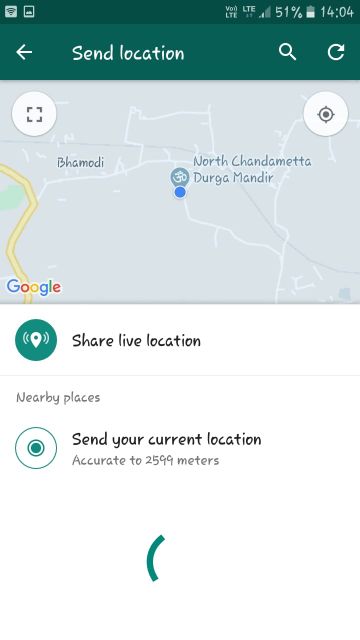
step 4 : अब आप location आइकॉन में क्लिक करे उसके बाद आपसे आपके लोकेशन शेयर करने की permission मांगी जाएगी आप ओके कर दे

step 5 : आपकी location successfully आपके फ्रेंड के साथ शेयर हो जायेगी

facebook me profile lock kaise kare

how to lock facebook profile picture

फेसबुक में यदि आप आपकी प्रोफाइल picutre को लॉक करना चाहते है तो आप कैसे कर सकते है आज हम बात करेंगे की कैसे हम फेसबुक में अपनी प्रोफाइल picture को लॉक कर सकते है इसकी हेल्प से आपकी Facebook प्रोफाइल picture लॉक हो जाएगी और कोई भी उसे download नहीं कर पायेगा

Facebook सबसे ज्यादा use होने वाला social media platform है बहुत से लोगो को कही न कही अपनी प्रोफाइल picture के misuse होने का डर होता है की कोई उनकी प्रोफाइल picture का गलत उपयोग न कर ले आपने newspapar में सुना तो ही होगा specially girls को अपने facebook profile picture को जरुर लॉक रखना चाहिएं

Facebook profile picture kaise lock करे

Step 1 : सबसे पहले आप अपनी facebook app ओपन कीजिये

Step 2 : App ओपन होने के बाद अपनी प्रोफाइल पिक्चर में क्लिक कीजिये

Step 3 : जैसे ही आप प्रोफाइल picture में click करेंगे आपके सामने बहुत सारे आप्शन दिखाई देंगे उसमे आप turn on picture guard में click करे

Step 4 :आपको कुछ जानकारी दी जायेगी आप next में click करे

Step 5 :आपकी फोटो successfully protected हो जाएगी आप save में क्लिक करे

अब आपकी प्रोफाइल पिक्चर को कोई भी देख सकता है लेकिन कोई भी आपकी profile picture को download नहीं कर पायेगा

आशा करते है आपको हमारी ये पोस्ट facebook प्रोफाइल पिक्चर को कैसे लॉक करे पसंद आई होगी यदि आपके कोई सवाल है तो आप हमसे पूछ सकते है हमे आपके सवालो के जवाब देने में बहुत ख़ुशी होगी

how to generate tags for YouTube videos

youtube tag kaise generate kare

youtube tag कैसे generate करे यदि आप एक youtuber और आप अपने विडियो के लिए tag generate करना चाहते है लेकिन आप समझ नहीं पा रहे है की youtube tag कैसे generate करे तो आज हम आपको बताएँगे की youtube tag कैसे generate कर सकते है

अगर आप new youtuber और आपको youtube video बनाना अच्छा लगता है तो आपको कभी कभी न video टैग का problem जरुर हुआ होगा क्योकि हम विडियो तो बना लेते है लेकिन सही youtube video का टैग use नहीं करने के कारण हमारा youtube विडियो लोगो तक नहीं पहुच पाता जिस कारण से हमारे वीडियोस पर view नहीं आती है इसलिए हमे हमारे चैनल में youtube tag बहुत सोच समझकर डालना चाहिए

youtube tag kaise generate kare

step 1 : सबसे पहले आप https://keywordtool.io/ इस website में जाए

step 2 : इसके बाद आप youtube tab में click करे

step 3 : youtube tab में click करने के बाद आप आपके विडियो का टाइटल लिखिए

step 4 : search button में click कीजिये आपके सामने पूरा results दिखाई देने लगेंगे

अब आप जिस भी tag को use करना चाहते है उसे कॉपी कर ले और अपने विडियो के टैग में use करे ले

आशा करते है की आपको ये पता चल गया होगा की youtube tag kaise generate करे यदि आपके कुछ सवाल है तो आप हमसे पूछ सकते है हमें बहुत ख़ुशी होगी आपके सवालो के जवाब देने में